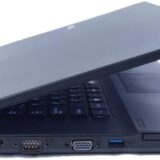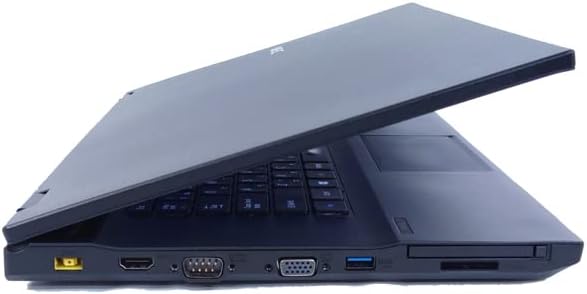
8세대 CPU를 탑재하고있는데 시리얼포트를 기본 탑재하고 있는 노트북이 있다고?
라는 정말 쓸데없는점에 꽂혀가지고 NEC의 노트북을 질러버렸다.
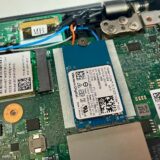
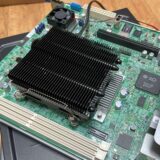
지르고 나서 여기저기 찾아보다 보니 겉 모습만 NEC를 달고 있고 사실상 레노버 노트북이라는 사실을 알게 되었다. 씽크패드 카페에도 기본 탑재된 일본어 키보드를 제거하고 씽크패드의 키보드를 장착 성공했다는 후기 글도 보이고 해서 대부분 부품들도 공용 아닐까 하는 생각에 찾아보니 마더보드 레이아웃도 완전히 똑같더라
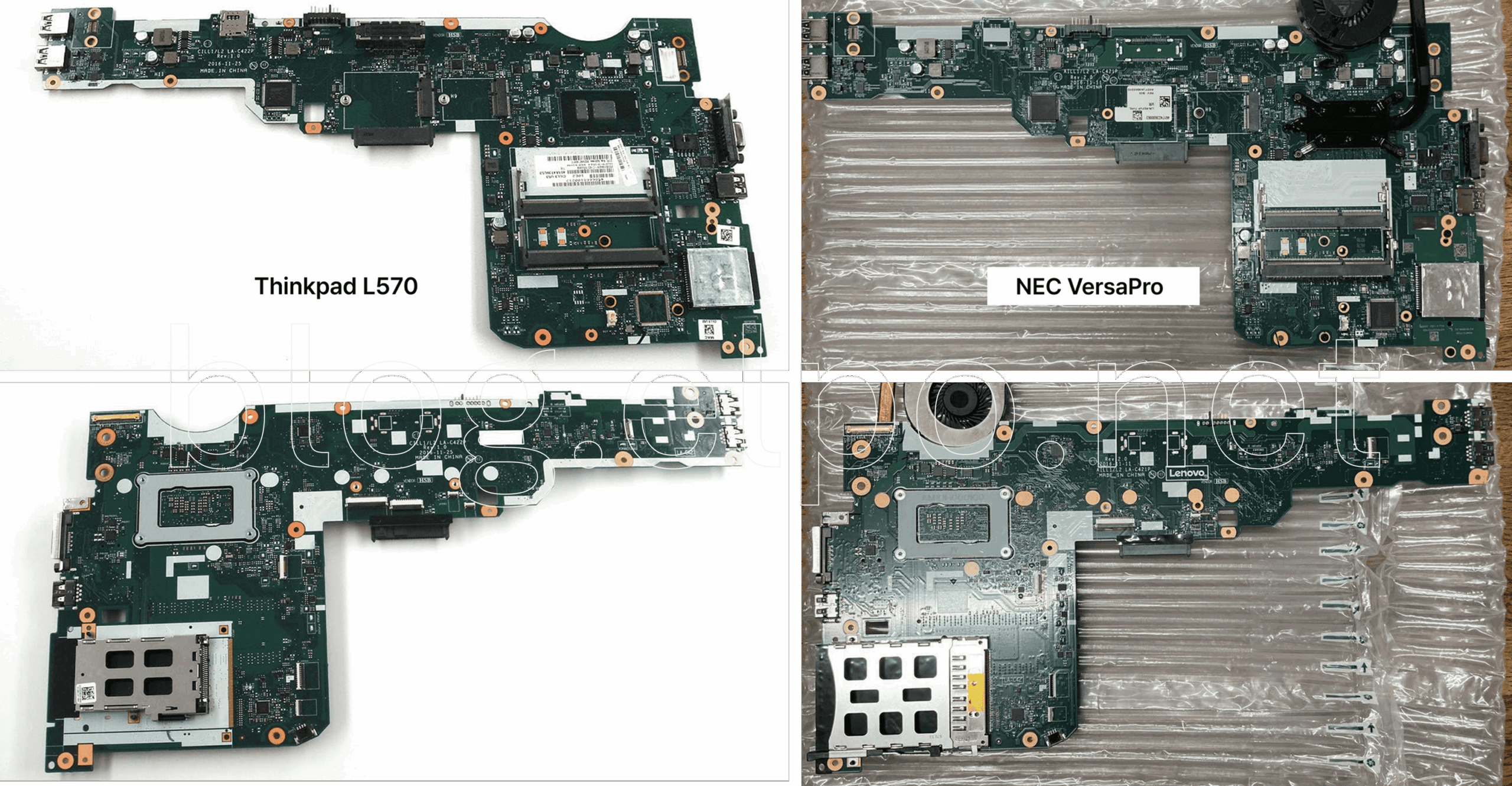 씽크패드의 도킹 커넥터랑 심 슬롯이 NEC에는 없고, 씽크패드에서는 익스프레스카드 슬롯인게 NEC에서는 PC카드 슬롯이라던가 소소한 차이 빼고는 나사 홀 위치까지 완전히 똑같다!
잘만 하면 미실장된 커넥터를 살려서 씽크패드 부품을 장착해 사용 가능하겠다는 생각도 들었다.
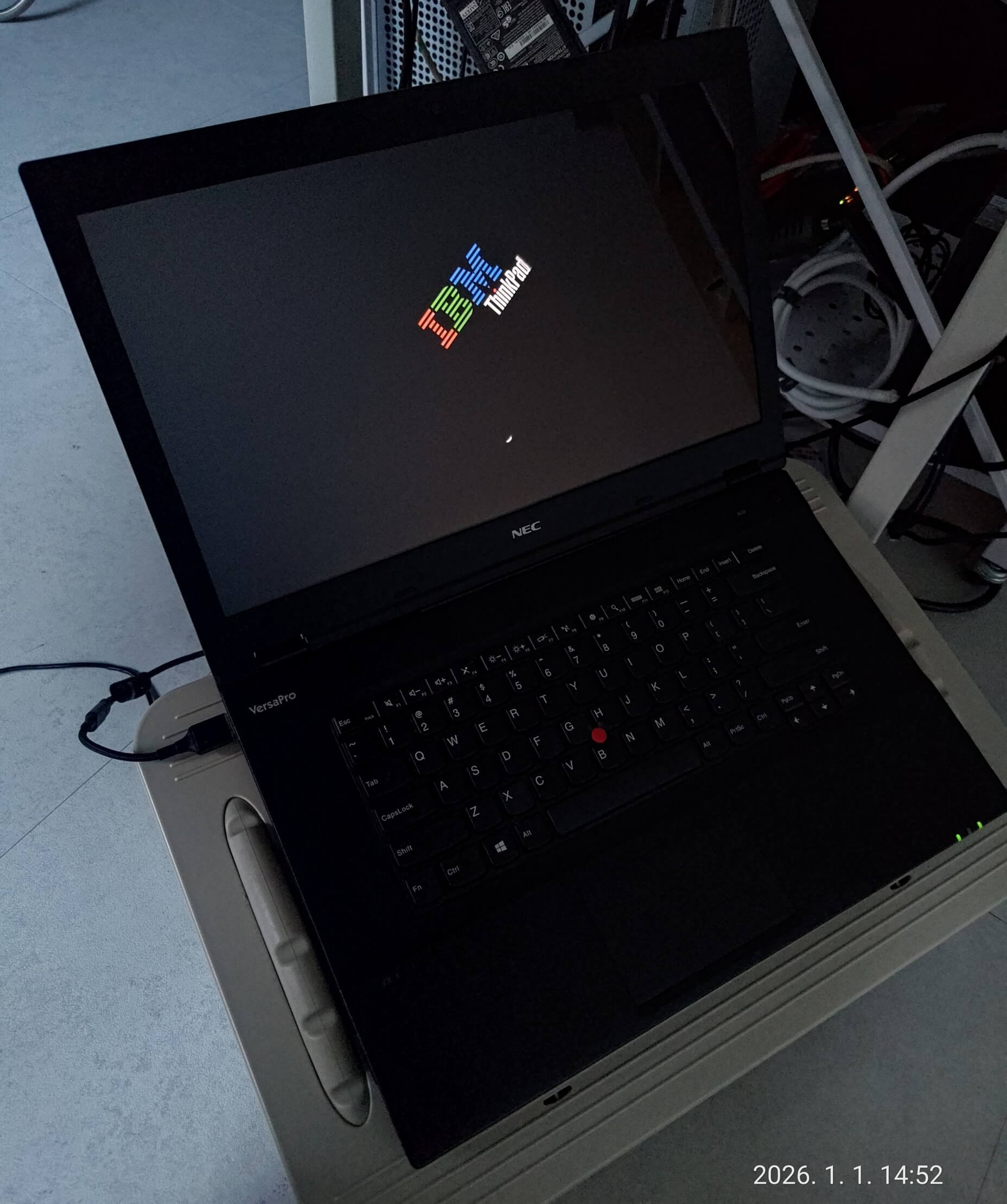
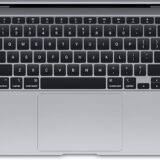
아무튼 실제로 질러서 키보드부터 교체해 보니 펑션키 동작이 기존 일본어 키보드의 배치대로 작동한다는 사소한 문제 빼고는 원래 달려나온것처럼 깔끔하게 장착되고 아무 문제 없이 사용가능했다. 펑션 키 배치는 EC 펌웨어를 수정해야 할 것 같은데 이것까지는 난해해 보여서 언젠간 해결해야지.. 하고 미루기로 했다.
트랙포인트는 위 메인보드 사진처럼 키보드 커넥터만 남아있고 트랙포인트 커넥터는 빠져있어 연결하지 않은 채로 장착했다.
그리고 빨콩이 상징인 씽크패드 키보드를 장착한 김에 부트로고도 씽크패드꺼로 바꾸어 주었다. 바꾸는 방법은 씽크패드랑 동일하게 바이오스 업데이트 패키지 폴더에 logo.gif/bmp/jpg 파일을 넣고 업데이트를 진행해 주면 되는데….
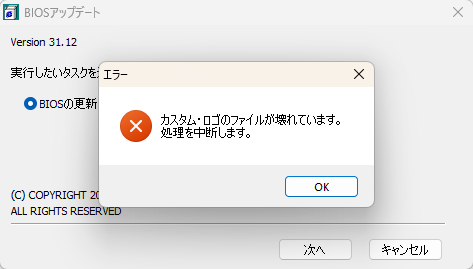
아무리 해도 안된다. 😕
로고 파일이 손상되어 있다는데 gif로도 해보고 bmp, jpg 동일하고, 혹시나 이미지 해상도가 문제인가 해서 해상도도 낮춰보아도 동일한 문제가 표시되었다.
뭔가 저 프로그램에 문제가 있는 것 같아서 같은 폴더에 들어있는 WinFlash를 사용해 주니 다행히 정상적으로 로고 변경이 가능했다.
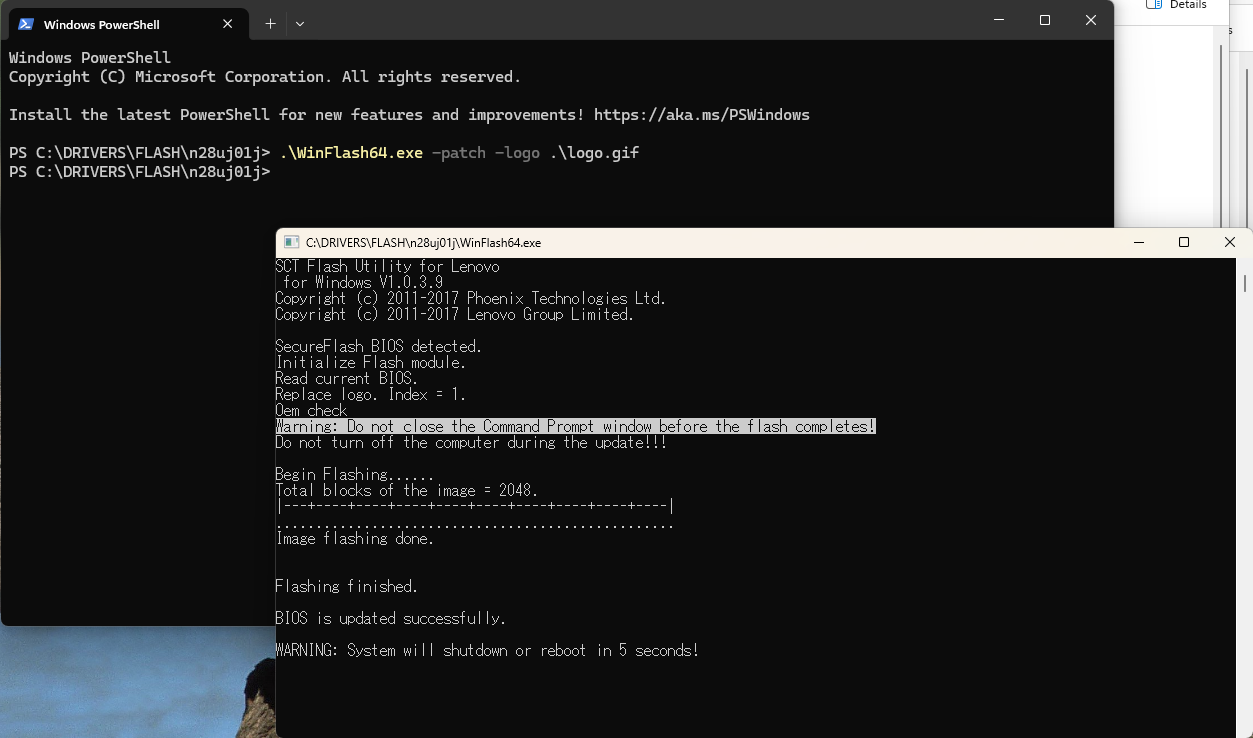
WinFlash64.exe -patch -logo 이미지파일
명령어로 간단하게 로고 변경이 가능하다. 나는 gif파일 형식으로 사용했고, 따로 확인해보진 않았는데 기존 씽크패드 프로그램이랑 동일하게 jpg, bmp, gif 파일 모두 지원할 듯?
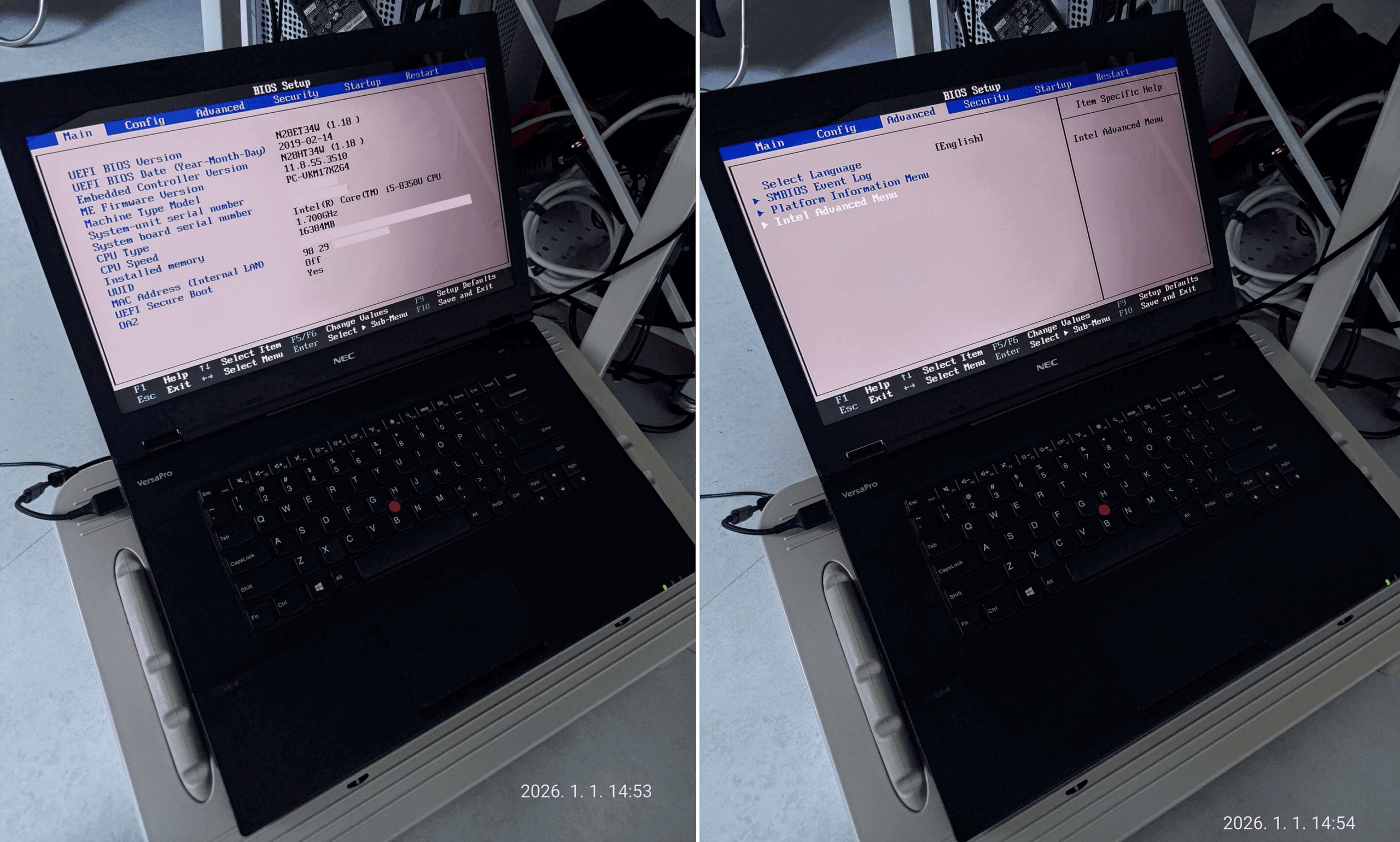
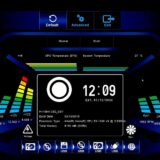
추가로 바이오스에 진입해보니 생긴게 씽크패드랑 너무너무 똑같아가지고 Advanced Menu 활성화도 가능할 것 같아 기존에 씽크패드 T480s 쓸때 사용했던 패치를 적용해 보았더니 아무 문제 없이 NEC 바이오스에도 먹혔다.
씽크패드랑 다르게 TPM칩이 따로 장착되어 있지 않아서 헥스에디터로 내용 수정할 필요 없이 잘 부팅된다. 패치가 잘 적용되었다면 Date/Time 메뉴가 사진처럼 Advanced 메뉴로 바뀐다.
바이오스 롬 칩도 CPU 바로 옆 접근하기 좋은 위치에 있어서 작업하기 편리했다. 롬은 Winbond 25Q128JV SOIC8
아무튼 나처럼 특이한거 좋아하고 이것저것 건드려보기 좋아하는 사람이라면 한번쯤 질러볼만 한 듯?? 요거 부품도 사실상 L570이랑 동일해서 고장나면 L570꺼 사다 바꾸면 되고 배터리도 동일하고.. 오래오래 쓸 수 있을 것 같다.